Короткий ответ: во ВКонтакте архивом называют четыре разные вещи. Записи со стены убирают в архив через три точки над постом, а находят во вкладке «Архив записей» на своей странице. Истории после 24 часов попадают в архив историй в профиле. Чаты прячут в папку «Архив» в сообщениях. А «архив данных» это копия всей информации о вас, которую запрашивают в разделе «Защита данных».
Какой бывает архив ВКонтакте
Чтобы не искать не там, сначала определите, какой архив вам нужен.
| Что | Зачем | Где искать |
|---|---|---|
| Архив записей | Скрыть старые посты со стены, не удаляя их | Вкладка «Архив записей» на вашей странице |
| Архив историй | Посмотреть свои истории, которые уже исчезли | Профиль → «Архив» |
| Архив чатов | Убрать диалог из основного списка | Папка «Архив» над списком чатов |
| Архив данных | Скачать копию своих данных одним файлом | «Защита данных» → «Запросить архив» |
Ниже разберём каждый по порядку. Названия пунктов в приложении иногда меняются от версии к версии, поэтому, если кнопка подписана чуть иначе, ориентируйтесь на смысл.
Как отправить запись в архив
Архив записей ВКонтакте запустил в январе 2019 года. Он нужен, когда старый пост больше не хочется показывать, а удалять жалко: запись пропадает со стены, но остаётся у вас.
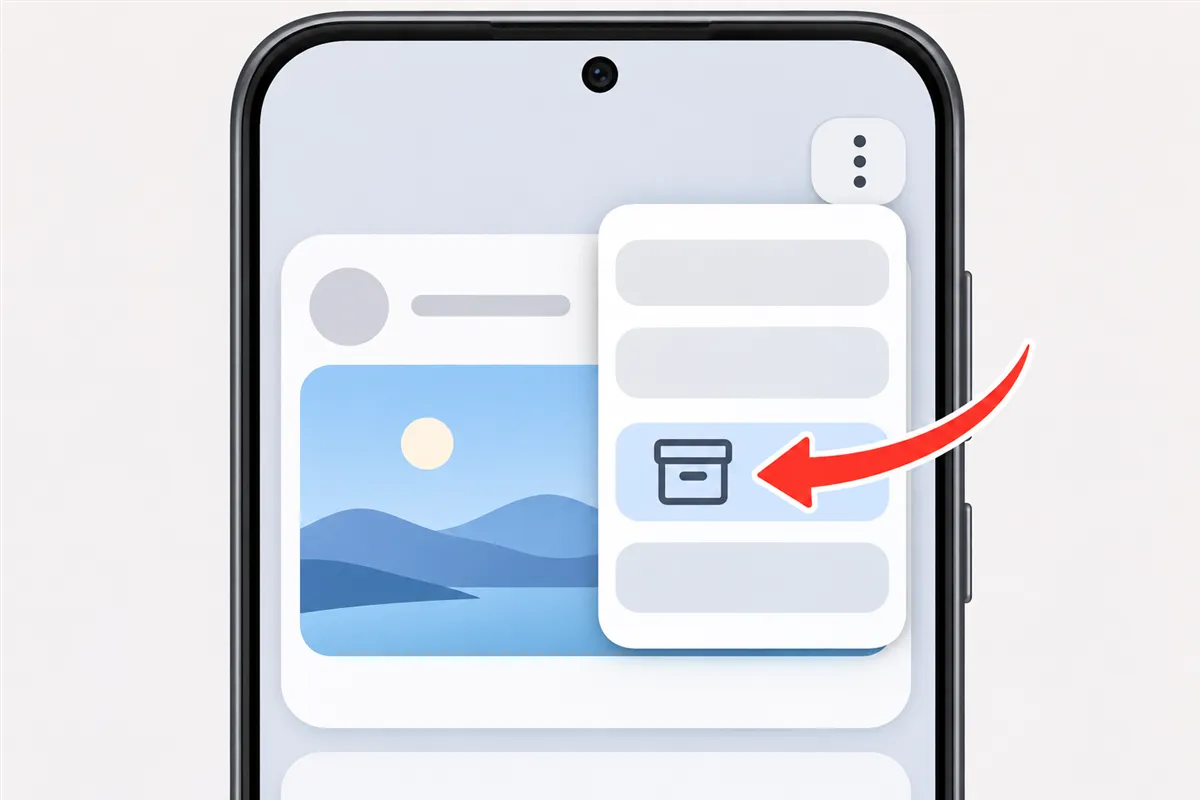
- Откройте свою страницу и найдите запись на стене.
- Нажмите на три точки в правом верхнем углу записи. На сайте это может быть стрелка вниз.
- Выберите «Архивировать» или «Архивировать запись».
Запись сразу исчезнет со стены. Другие пользователи её больше не увидят, а вы найдёте её в архиве. Архивировать можно только свои публикации на своей стене. Записи в сообществах и чужие посты, которые вы когда-то лайкнули, так скрыть нельзя.
Если у вас нет кнопки, проверьте, что запись действительно ваша, а не репост из группы на чужой стене, и что приложение обновлено. На Android свежую версию можно поставить, например, через ВКонтакте в RuStore, потому что из Google Play и App Store приложение удалили.
Где найти архив записей и как вернуть запись
Архив записей видите только вы.
- Откройте свою страницу.
- Над стеной переключитесь с вкладки с вашими записями на «Архив записей». В приложении вкладка может называться просто «Архив».
- Найдите нужный пост, нажмите на три точки или стрелку у него.
- Выберите «Восстановить запись».
Запись снова станет видна на стене. Срока хранения в архиве нет: запись можно вернуть и через год.
Как архивировать все записи за год или месяц
Если нужно убрать со стены сразу много постов, на сайте есть массовая архивация. Откройте «Архив записей», нажмите «Управление архивом» и выберите период: год или месяц. Все ваши записи за это время уйдут в архив разом. Это удобно, если вы хотите «почистить» стену от старых школьных или студенческих постов, но не терять их совсем.
Архив историй: где смотреть старые истории
Истории живут на странице 24 часа. Если вы не удалили историю вручную, после этого она не пропадает бесследно, а попадает в ваш архив историй. Посмотреть его можете только вы.
- Откройте свой профиль в приложении.
- Нажмите на три точки в правом верхнем углу или найдите блок с историями.
- Выберите «Архив», а затем «Архив историй», если пункт вынесен отдельно.
В архиве истории идут по датам. Старые истории можно спокойно пересмотреть, другим людям архив не показывается. У сообществ есть свой архив историй: администратор открывает его через три точки на странице группы.
Как убрать чат в архив
Архив чатов помогает навести порядок в «Сообщениях»: диалог исчезает из основного списка, но не удаляется. Собеседник об этом не узнаёт, у него переписка остаётся как была.
- На iPhone: смахните чат влево и выберите «В архив».
- На Android: нажмите на чат и подержите палец, затем выберите пункт про архив.
- На компьютере: нажмите три точки рядом с чатом и выберите «Архивировать».
Новые сообщения в чатах из архива продолжают приходить, их можно прочитать в любой момент. Если чат нужно не только убрать с глаз, но и заглушить, отключите для него уведомления в меню самого чата.
Где найти архив чатов и как вернуть чат
- На телефоне: откройте «Сообщения» и потяните список чатов вниз. Сверху появится папка «Архив».
- На компьютере: нажмите три точки над списком чатов, в меню будет «Архив».
Чтобы вернуть чат в общий список, откройте папку «Архив» и сделайте с ним то же, что при архивации: смахните влево на iPhone или подержите палец на Android, затем выберите пункт про возврат из архива. На компьютере это делается через три точки у чата.
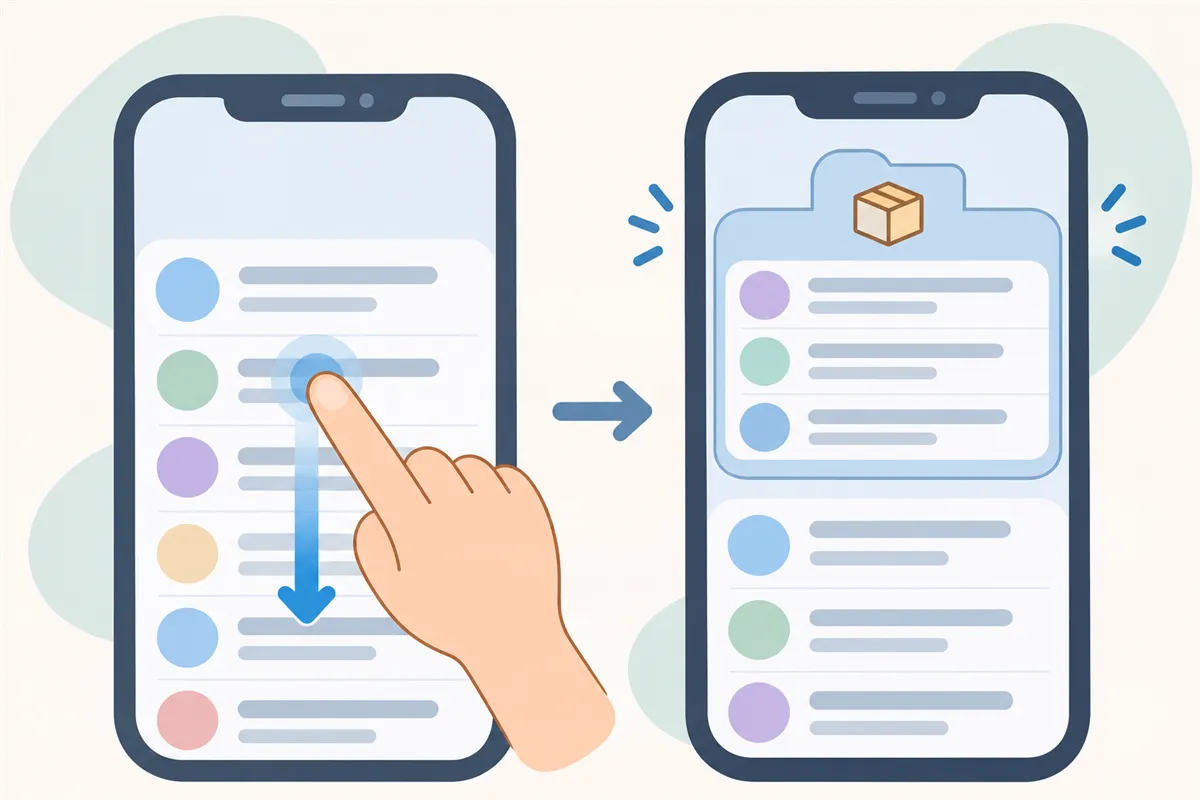
Не путайте архив и удаление: чат из архива можно вернуть со всей историей, а удалённый чат у вас пропадает. Как удалять переписку, мы разбираем в отдельной статье.
Архив данных: как скачать копию всего, что хранит ВКонтакте
Это совсем другой архив. ВКонтакте по запросу готовит файл с данными вашей страницы: профиль, записи, фото, сообщения и другие разделы, которые вы отметите. Его скачивают, например, перед удалением страницы или чтобы сохранить старые переписки на компьютере.
- Откройте ВКонтакте на компьютере.
- Под левой колонкой меню нажмите «Ещё» и выберите «Защита данных».
- Перейдите на вкладку «Порядок управления данными» и пролистайте вниз.
- Нажмите «Запросить архив», отметьте нужные разделы и отправьте запрос.
- Подтвердите запрос одноразовым кодом или push-уведомлением.
Сколько ждать, ВКонтакте показывает прямо в окне выбора данных. Небольшой архив без комментариев иногда готов за несколько часов, большой может собираться несколько дней. Когда архив будет готов, придёт уведомление. Ссылка на скачивание действует ограниченное время, поэтому сохраните файл сразу.
Чего архив не делает
- Не удаляет. Записи и чаты в архиве остаются на вашей странице, просто не видны другим или не мешают в списке.
- Не прячет от собеседника. Архив чата влияет только на ваш список, у второго человека всё на месте.
- Не возвращает удалённое. Если запись или историю удалили, а не убрали в архив, её там не будет.
- Не работает для чужого. В архив записей можно убрать только свои публикации, чужие посты и записи сообществ туда не попадают.
ВКонтакте: музыка, видео, чат
Где взять приложение после удаления из Google Play и App Store, описание возможностей и отзывы.
Скачать ВКонтактеЧастые вопросы
Видят ли друзья записи в архиве?
Нет. Архив записей виден только владельцу страницы. Для остальных запись просто пропадает со стены.
Сколько хранятся записи в архиве?
Ограничения по сроку нет: запись лежит в архиве, пока вы её не восстановите или не удалите.
Узнает ли собеседник, что я убрал чат в архив?
Нет. Архив влияет только на ваш список чатов, собеседник ничего не увидит.
Где архив в приложении ВКонтакте?
Архив записей и историй ищите в своём профиле, архив чатов появляется, если потянуть вниз список в «Сообщениях».
Можно ли запросить архив данных с телефона?
Проще всего это сделать в браузере на компьютере через «Ещё» → «Защита данных». В приложении раздел может быть спрятан глубже или отсутствовать.
Можно ли достать из архива удалённую историю?
Нет. В архив попадают истории, которые сами истекли через сутки. Удалённую вручную историю вернуть нельзя.