Один из наиболее распространённых способов сохранения данных из памяти мобильного гаджета – систематическое создание резервных копий. Такая процедура является довольно простой, не требующая специальных знаний и навыков. Сегодняшняя статья поможет пользователям разобраться во всех тонкостях и особенностях осуществления процесса резервного копирования iPhone.
Функция создания резервных копий основных данных для iPhone появилась 9 лет назад. С её помощью можно сохранить на любом компьютере копию практически всех данных, которые сохраняются в памяти устройства. С недавнего времени стало возможным сохранение резервных копий не только на жёстком диске ПК, но и в облачном сервисе, который именуется как iCloud.
Что включает в себя резервная копия
- файлы из фотоальбома;
- номера телефонной книги и полная история звонков;
- входящие sms-сообщения;
- учётную запись для электронной почты;
- вся информация из приложения «Заметки»;
- все данные из программы «Календарь»;
- всё содержимое браузера «Сафари» – закладки, история, файлы cookie и прочее;
- формы автозаполнения для страничек в сети интернет;
- все аудиофайлы из приложения «Диктофон»;
- все настройки сетей и доступных подключений;
- скачанные картинки для установки на рабочий стол;
- настройки параметров устройства и данные установленных приложений;
- содержимое базы данных для веб-приложений;
- связки ключей;
- данные об установленных приложениях для «App Store»;
- содержимое и настройки для приложения «Карты»;
- данные о сопряжённых устройствах Bluetooth;
- полная информация о встроенных покупках.
Что не входит в резервную копию
- музыкальные файлы устройства;
- видеоролики, как скачанные, так и отснятые собственноручно;
- рингтоны мобильного телефона;
- скачанные игры и программы.
Процесс создания резервной копии данных iPhone
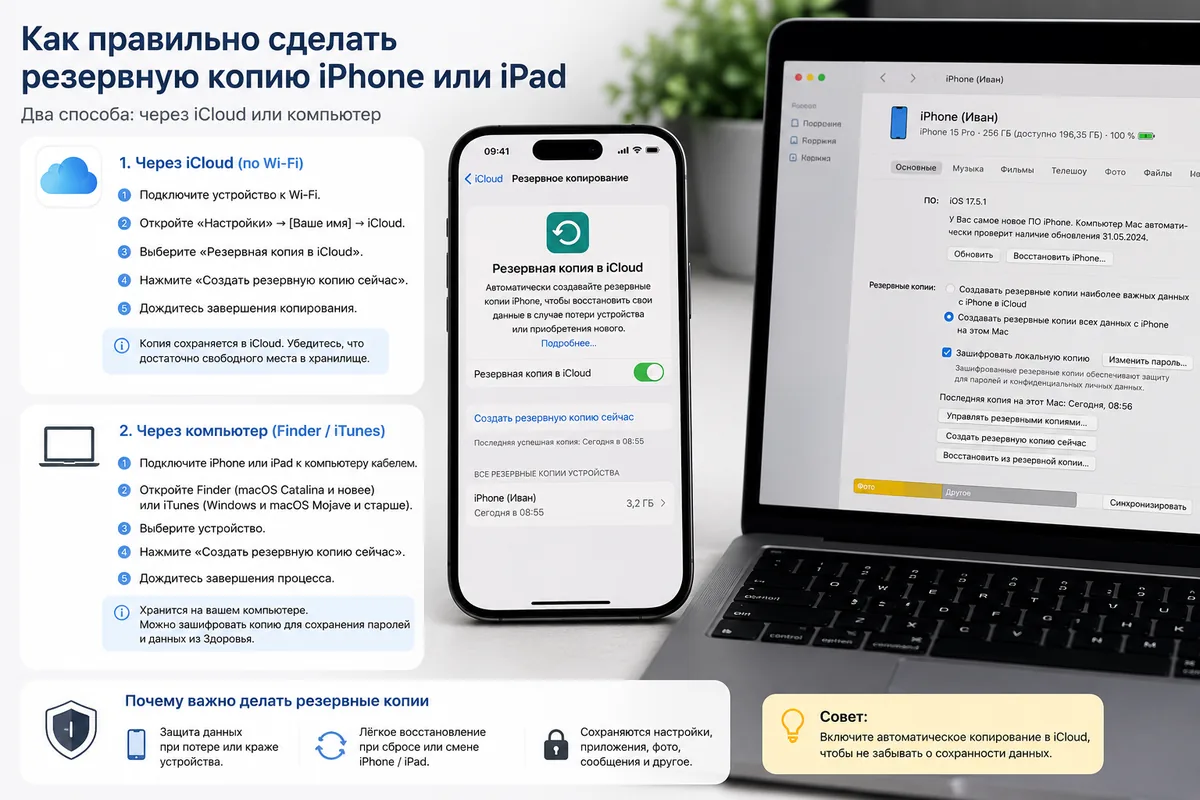
Самыми основными считаются всего лишь два метода создания резервных копий – с помощью программы iTunes и с помощью сервиса iCloud. При выборе первого способа требуется устойчивое подключение к персональному компьютеру, но зато появится возможность избрать место хранения требуемых копий. Второй же способ осуществляется напрямую с мобильного телефона, при котором разрешено установить сохранение в автоматическом режиме при соединении с устойчивой сетью Wi-Fi.
Непосредственное создание резервной копии:
- На первом шаге требуется перейти к настройкам телефона – пункт iCloud.
- На втором этапе нужно выбрать вкладку «Резервное копирование».
- Третий пункт предполагает активирование функции «Резервирование с помощью iCloud».
- После активирования функции копирования пользователю будет предложено создать резервное копирование собственноручно. Для этого нужно всего лишь нажать на кнопку «Создание копий в сервисе iCloud».
Данная функция позволяет любому смартфону или планшетному компьютеру бренда Apple создавать автоматические сохранения резервных копий главных данных, а также перезаписывать их содержимое при каждом подсоединении к персональному компьютеру с выходом в интернет.
Также настройки данного хранилища позволяют модифицировать содержание файла «Бэкап», который, по сути, и есть резервной копией – все настройки и даты восстановлений система предложит выставить по требованиям пользователя.
Так называемый «Облачный» сервис iCloud предоставляет любому пользователю 5 Гб пространства совершено бесплатно, что позволяет потребителям телефонов c ёмкостью 4 Гб хранить абсолютно всё содержимое своих устройств на надёжно защищённом сервисе. По своей сути, предоставленного пространства более чем достаточно всем любителям марки Apple, независимо от применения телефона или же планшета. Стоит отметить тот факт, что увеличенное дополнительное пространство сервиса может быть приобретено за символическую плату.
Как создать резервную копию с помощью сервиса iCloud через iTunes
- Шаг первый – непосредственный запуск приложения iTunes на личном компьютере.
- Соединение мобильного устройства через порт USB с ПК.
- Выбор подключённого устройства в списке выданных.
- Переход на страницу синхронизации.
- Во вкладке «Автоматическое создание» требуется выбрать пункт «создание в iCloud».
- В том случае, когда требуется, нужно задать защитный пароль, предотвращающий несанкционированный доступ к данным. Такой пароль будет запрашиваться при каждой попытке восстановления данных.
- Требуется подтверждение создания копии посредством нажатия кнопки «Создать сейчас».
Как создать копию через программу iTunes на ПК
Каждый пользователь имеет право хранить свои данные на Mac OS. Данный метод привлекателен тем, что не требует подключения к сети. Для его осуществления необходима всего лишь программа iTunes:
- Вначале требуется запустить приложение iTunes на своём ПК.
- Далее следует подключить требуемое устройство через гнездо USB к ПК.
- Во вкладке «Файл» требуется выбрать пункт «Создание резервной копии». Такой способ позволяет сделать сохранение «Бэкапа» даже на том компьютере, где ранее было выставлено автоматическое сохранение через сервис iCloud.
- Предлагается возможность сохранения копии, изменяя сервис iCloud на применяемый компьютер. Данная функция доступна в меню «Автоматическое создание копии».
Где хранятся «Бэкапы»
- OS Mac. Необходимо зайти на диск с операционной системой, далее выбрать папку «Имя…пользователя», затем вкладку «Библиотека», потом «Application Support», далее выбираем вкладку «Mobile Sync», и в окончании вкладку «Backup».
- OS Windows XP. Заходим в папку «Documents and Setting», далее выбираем вкладку «Имя…пользователя», затем пункт «Application Data», потом «Apple Computer», следующая вкладка «Mobile Sync», и в окончании папка «Backup».
- Windows 7 and 8. Требуется зайти в папку «Имя …пользователя», а затем во вкладку «App Data», потом в директорию «Roaming», далее в папку «Apple Computer», затем в «Mobile Sync», и в конце во вкладку «Backup».
Как удаляются резервные копии
Такая надобность требуется не так уж и часто, но всё же бывает. Потребность в данном процессе возникает в отдельных случаях, к примеру, при продаже личного iPhone:
- На первом шаге требуется запустить приложение iTunes.
- Далее следует перейти в пункт «Правка», а затем во вкладку «Настройки».
- В папке «Устройства» покажутся все версии резервных копий.
- В окончании требуется избрать устаревшую, ненужную вам версию резервной копии, и стереть её.