Короткий ответ: свои треки в Яндекс Музыку загружают на сайте music.yandex.ru или в приложении для Windows и macOS. Откройте «Коллекцию», создайте плейлист или выберите свой, нажмите «Загрузить трек» и укажите файлы. Плейлист с вашей музыкой появится на всех устройствах, где вы вошли в тот же аккаунт, в том числе в приложении на телефоне. В мобильном приложении кнопки загрузки нет, зато на Android оно само показывает песни, которые лежат в памяти смартфона.
Три способа добавить свою музыку
Каталог Яндекс Музыки пополняют правообладатели, поэтому редкой записи, концертного бутлега или своей демки в нём может не оказаться. Для таких случаев сервис разрешает загружать собственные файлы для личного прослушивания. Вариантов три:
- Сайт в браузере на компьютере. Основной способ из справки Яндекс Музыки, треки уходят в облако.
- Приложение для компьютера. Те же шаги в программе для Windows или macOS.
- Телефон. Загрузка в облако через браузер в версии для ПК, а на Android ещё и музыка из памяти смартфона.
Перенос плейлистов из ВКонтакте или Spotify устроен иначе: это импорт, а не загрузка файлов, здесь его не разбираем.
Как загрузить треки через сайт
Понадобится компьютер, браузер и ваш Яндекс ID.
- Откройте music.yandex.ru и войдите в аккаунт, на котором слушаете музыку.
- Перейдите в раздел «Коллекция».
- В блоке «Мои плейлисты» нажмите «Новый плейлист» или откройте плейлист, который вы создали раньше.
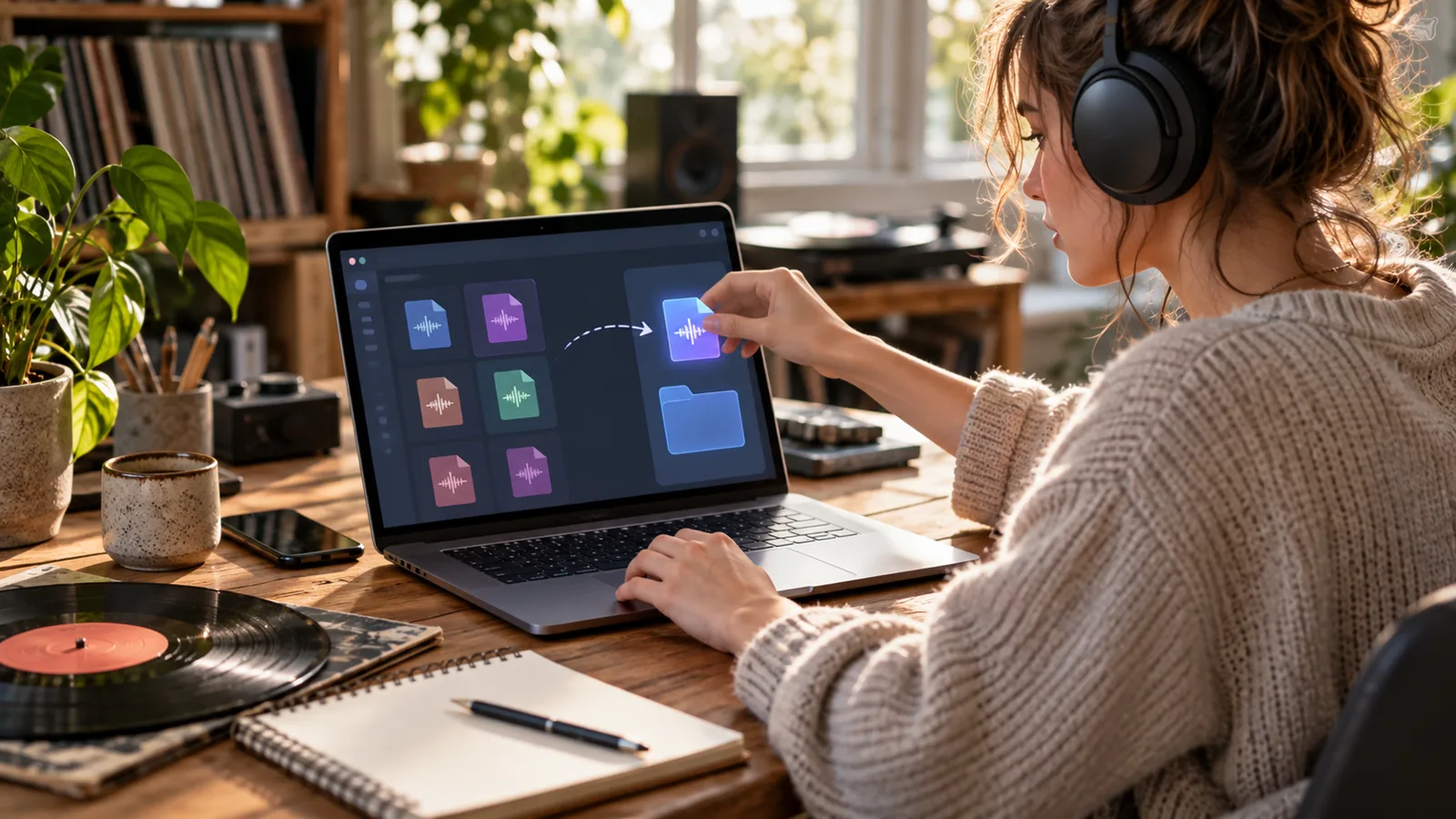
- Нажмите «Загрузить трек».
- Выберите файлы на компьютере. Можно отметить сразу несколько.
- Дождитесь, пока сервис обработает загрузку, и не закрывайте вкладку.
Загрузить файлы в плейлист «Мне нравится», в чужие плейлисты и в редакционные подборки нельзя: только в плейлисты, которые вы создали сами. Удобно завести для своих треков отдельный плейлист.
Обложка, название и исполнитель подтянутся из самого файла. Если там пусто или ошибка, нажмите на три точки рядом с треком и отредактируйте название и имя исполнителя прямо в Яндекс Музыке.
Загрузка в приложении для Windows и macOS
Программа для компьютера повторяет сайт, и порядок действий тот же: «Коллекция», затем свой плейлист, затем кнопка «Загрузить трек» и выбор файлов в проводнике или Finder.
Где взять саму программу и чем она отличается от браузера, мы рассказали на странице Яндекс Музыка на компьютер.
Как добавить свою музыку с телефона
В мобильном приложении Яндекс Музыки кнопки «Загрузить трек» нет, об этом прямо сказано в справке сервиса: пополнять собственную библиотеку можно только на сайте или в приложении для компьютера. Если компьютера под рукой нет, выручит браузер телефона в режиме версии для ПК.
- Откройте music.yandex.ru в мобильном браузере и войдите в аккаунт.
- Включите полную версию сайта. В Chrome на Android это пункт «Версия для ПК» в меню с тремя точками, в Safari на iPhone нужный пункт открывается через значок «аА» в адресной строке.
- Перейдите в «Коллекцию», откройте свой плейлист или создайте новый.
- Нажмите «Загрузить трек» и выберите файлы из памяти телефона или из «Файлов».
После обработки плейлист появится и в приложении Яндекс Музыки на этом телефоне.
Треки с устройства на Android
У владельцев Android есть ещё один путь, без всякой загрузки. Приложение Яндекс Музыки находит аудиофайлы, сохранённые в памяти смартфона, и показывает их в разделе «Треки с устройства». Справка сервиса подтверждает: если на устройстве есть свои треки, их можно воспроизвести через приложение.
У этого способа есть важные ограничения:
- треки с устройства играют только на том телефоне, где лежат файлы, на компьютер и другие гаджеты они не переносятся;
- на iPhone такого раздела нет, там остаётся только загрузка через сайт.
Если приложение подхватило лишнее, например голосовые сообщения или звуки из мессенджеров, положите в папку с этими файлами пустой файл с именем .nomedia и перезагрузите смартфон. Так файлы из этой папки перестанут показываться как музыка. Если же раздел пустой, проверьте в настройках телефона, разрешён ли Яндекс Музыке доступ к аудиофайлам. Подробнее о версии для смартфонов рассказано на странице Яндекс Музыка для Android.
Как подготовить файлы: теги, форматы, лимиты
Красиво загруженный трек начинается с тегов. Яндекс Музыка берёт название, исполнителя и обложку из самого файла, поэтому их лучше поправить до загрузки:
- Название и исполнитель (поля Title и Artist) нужны в первую очередь, иначе в плейлисте будут имена вроде «track01».
- Обложка должна быть встроена в файл: квадратная картинка в JPEG или PNG.
- Альбом, номер трека, год не обязательны, но помогают не запутаться в большой коллекции.
В Windows теги можно поправить в свойствах файла на вкладке «Подробно», для пачки файлов удобнее отдельный редактор тегов.
Официальная справка не называет форматы и лимиты. По данным профильных изданий, сервис принимает MP3, а также FLAC и ряд других форматов. Размер одного файла до 200 МБ, всего на аккаунт можно загрузить до 10 000 композиций. Если файл не загружается, проверьте формат, размер и стабильность интернета, а потом попробуйте ещё раз.
Что можно и чего нельзя с загруженными треками
Загруженная музыка живёт в вашей Коллекции по своим правилам.
- Видна на всех ваших устройствах. Плейлист с загрузками доступен в приложении на телефоне, на сайте и в программе для компьютера под тем же Яндекс ID.
- Только для вас. Такие треки не попадают в общий каталог и поиск. Если поделиться плейлистом с загрузками, друг увидит его пустым.
- Не влияет на рекомендации. По загруженным трекам не получится запустить «Мою волну», и вкусы по ним система не учитывает.
- Колонки с Алисой по умолчанию не узнают плейлист с вашими файлами. Обходной путь: лайкнуть нужные треки, тогда они попадут в «Мне нравится», и команда включить вашу музыку сработает.
Загружайте только то, на что у вас есть права: свои записи, купленные альбомы, личные архивы. Музыкантам, которые хотят, чтобы трек слушали другие, нужен выпуск через дистрибьютора.
Если нужно просто добавить песню из каталога
Часто под словами «добавить музыку в Яндекс» имеют в виду другое: сохранить трек, который уже есть в сервисе. Для этого ничего загружать не нужно. Поставьте лайк треку в плеере или в списке, и он окажется в плейлисте «Мне нравится» в вашей Коллекции. Лайкнуть можно также исполнителя, альбом, плейлист, подкаст или аудиокнигу, но треки альбома или исполнителя от этого в «Мне нравится» сами не попадут.
Если нужной песни нет в каталоге, напишите об этом через форму в разделе «Нет нужного трека» справки Яндекс Музыки, а пока загрузите свой файл способом выше.
Яндекс Музыка, Книги, Подкасты
Версии для телефона и компьютера, описание возможностей и отзывы слушателей собраны на странице приложения.
Скачать Яндекс МузыкуЧастые вопросы
Можно ли загрузить свою музыку прямо в приложении на телефоне?
Нет, кнопки загрузки в мобильном приложении нет. Откройте сайт в браузере телефона в режиме версии для ПК или загрузите файлы с компьютера.
Почему не получается загрузить трек в «Мне нравится»?
Так задумано: свои файлы добавляются только в плейлисты, которые вы создали сами. Загрузите трек в свой плейлист, а затем лайкните его.
Появятся ли загруженные треки на телефоне?
Да. Треки, загруженные через сайт или программу для компьютера, хранятся в облаке и видны в приложении на любом устройстве под тем же аккаунтом.
Как исправить название или исполнителя у своего трека?
Нажмите на три точки рядом с треком и отредактируйте название и имя исполнителя. Обложку проще встроить в файл заранее.
Можно ли поделиться загруженной песней с другом?
Нет. Загрузки доступны только владельцу аккаунта, а ваш плейлист с ними у других откроется пустым.
Сколько треков можно загрузить?
По данным профильных изданий, до 10 000 композиций на аккаунт и до 200 МБ на один файл. В один плейлист, по справке сервиса, помещается до 10 000 треков.