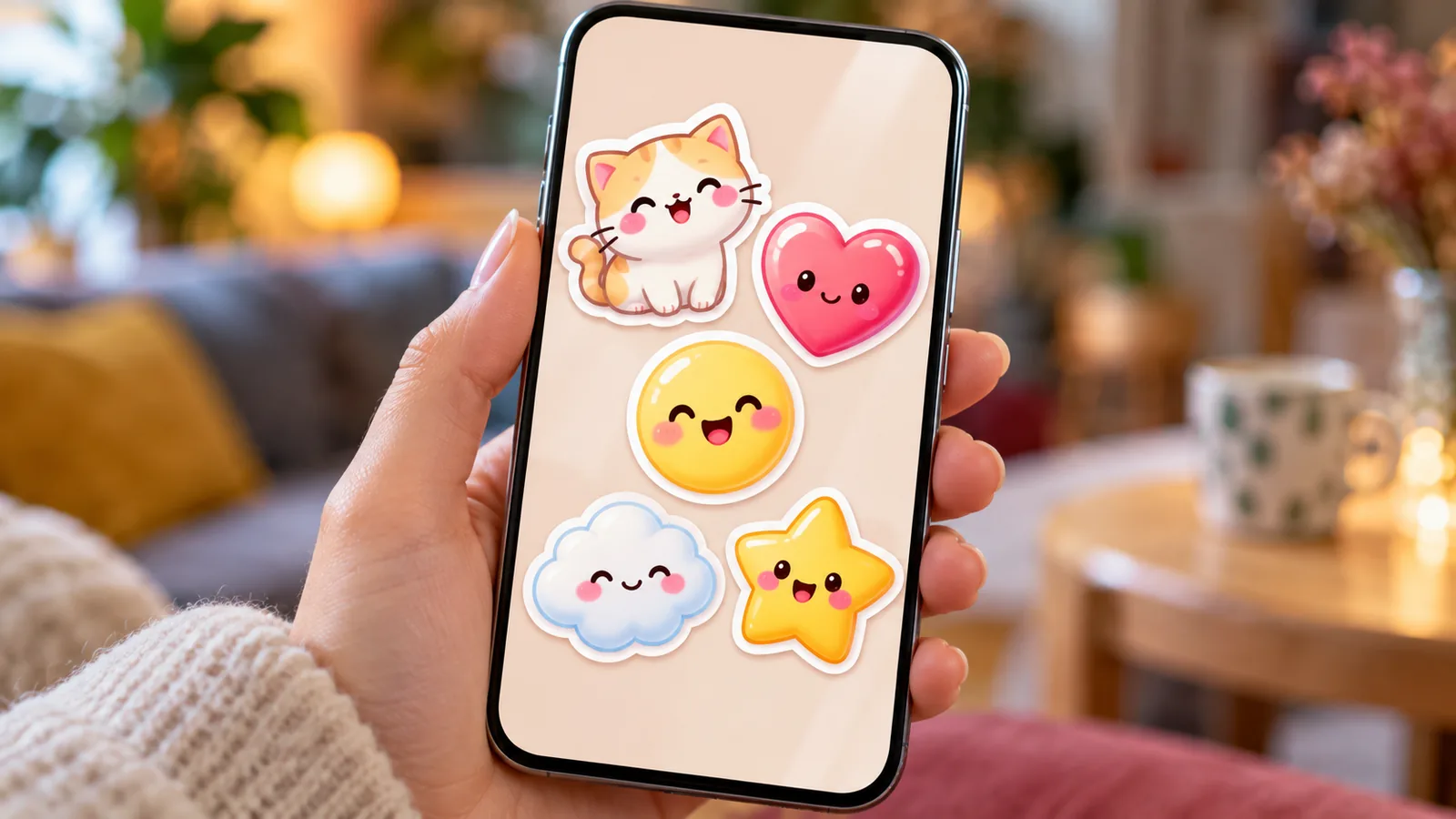
Короткий ответ: стикеры в MAX открываются значком смайлика рядом со строкой ввода, вкладка «Стикеры». Чужой набор добавляют по ссылке или нажатием на присланный стикер. Свои стикеры делают в чат-боте «Стикеры в MAX», но только после подключения Цифрового ID. Готового импорта наборов из Telegram нет: картинки загружают в бот заново. Платных стикеров в MAX мы не нашли.
Где найти стикеры в MAX
Панель одна для эмодзи и стикеров. Она открывается в любом чате, личном или групповом.
- Откройте нужный чат.
- Нажмите на значок смайлика рядом с полем ввода сообщения.
- По умолчанию может открыться вкладка с эмодзи. Внизу панели переключитесь на вкладку «Стикеры».
- Выберите набор по иконке в нижней строке панели и нажмите на стикер, чтобы отправить его.
Добавленные наборы показываются иконками в нижней части панели, между ними можно быстро переключаться. В панели есть поиск по наборам. Недавно отправленные стикеры собираются в отдельный блок «Недавние».
Эмодзи живут на соседней вкладке «Эмодзи». Их вставляют прямо в текст сообщения, а стикер уходит отдельным сообщением. Стикеры бывают статичными и анимированными, отправляются они одинаково.
Как добавить набор стикеров
Есть три способа, все бесплатные.
- Из каталога. Откройте панель стикеров, найдите набор через поиск или в списке, откройте превью и нажмите «Добавить». Набор появится в нижней строке панели.
- По ссылке. Автор набора может прислать ссылку на него. Нажмите на ссылку, откроется весь набор, затем нажмите «Добавить набор».
- Из переписки. Если собеседник прислал стикер из набора, которого у вас нет, нажмите на стикер или удерживайте его. Откроется набор целиком с кнопкой «Добавить набор».
Бесплатные стикеры: где искать наборы
Каталог стикеров в MAX бесплатный, без подписок и скрытых платежей. Платных наборов на октябрь 2026 года мы не нашли.
Где брать новые наборы:
- Каталог в самой панели стикеров и поиск по нему.
- Тематические каналы. Введите в глобальном поиске слово «Стикеры» или «стикерпаки»: выйдут публичные каналы, где выкладывают ссылки на наборы. Как устроены публичные каналы и как на них подписаться, мы разобрали в статье о каналах в MAX.
- Авторы каналов. Весной 2026 года создание стикеров тестировали с авторами каналов с меткой A+, они выпустили несколько тысяч наборов. Многие делятся ссылками у себя в каналах.
Как сделать свои стикеры в MAX
Свои стикеры создают в чат-боте «Стикеры в MAX» (@stickers). Это бот самого MAX, он отмечен галочкой. Функцию сначала тестировали с авторами каналов, а в апреле 2026 года открыли для всех, у кого подключён Цифровой ID. Без него бот наборы не создаёт: пользоваться чужими стикерами можно, загружать свои нельзя.
По справке MAX, Цифровой ID можно создать, если вам больше 14 лет, есть паспорт гражданина РФ, учётная запись Госуслуг подтверждена, номер в MAX совпадает с номером на Госуслугах, а телефон поддерживает вход по лицу или отпечатку пальца. Оформляют его только в мобильном приложении MAX для Android или iOS. Где найти этот раздел, рассказываем в статье о профиле в MAX.
Когда Цифровой ID готов:
- Обновите MAX до последней версии.
- Найдите в поиске чат-бот «Стикеры в MAX» и нажмите «Начать».
- Нажмите «Открыть» внизу экрана, затем «Создать набор».
- Выберите, откуда загрузить картинки: из галереи, из файлов или сделать снимок. Добавьте стикеры и нажмите «Добавить в набор».
- Укажите название набора. По данным обзоров, в нём до 25 символов, ссылки вставить нельзя.
- Привяжите к каждому стикеру эмодзи или слово. Тогда при наборе текста MAX будет сам предлагать подходящий стикер.
- Нажмите «Сохранить набор» и дождитесь загрузки. Бот пришлёт ссылку на набор, по ней его смогут добавить другие.
Обрезать фото по контуру, наложить фильтр или надпись внутри бота нельзя: картинки загружаются как есть. Подготовьте их заранее, лучше с прозрачным фоном.
Требования к картинкам: статичные и анимированные стикеры
В одном наборе может быть до 100 стикеров. Если картинок больше, разбейте их на несколько наборов.
Статичные стикеры:
- форматы JPG, JPEG и PNG, прозрачный фон сохраняется только в PNG;
- от 288 пикселей по каждой стороне, удобный размер около 512 на 512;
- файл до 10 МБ.
Анимированные стикеры:
- форматы TGS и JSON;
- до 512 на 512 пикселей, частота 60 кадров в секунду;
- файл до 64 КБ, длительность до 3 секунд;
- анимация зациклена, объекты не выходят за пределы полотна.
В анимации из Adobe After Effects нельзя использовать выражения, маски, эффекты слоёв и 3D-слои. Делайте стикеры только из своих картинок или тех, на которые у вас есть права: наборы из чужих кадров и мемов могут заблокировать.
Как перенести стикеры из Telegram
Кнопки импорта набора из Telegram в MAX нет ни в справке, ни в обзорах. Перенести набор можно только вручную, создав его заново в чат-боте «Стикеры в MAX». Для этого всё равно нужен Цифровой ID.
- Сохраните файлы стикеров из Telegram на телефон или компьютер.
- Проверьте формат. Статичные картинки нужны в PNG или JPG, анимированные в TGS. TGS есть в списке форматов MAX, но файл должен уложиться в 64 КБ и 3 секунды.
- Откройте чат-бот «Стикеры в MAX», нажмите «Открыть» и «Создать набор».
- Загрузите файлы, задайте название и эмодзи, сохраните набор.
Переносите только свои наборы или те, автор которых не против. Сторонним ботам и сайтам для выгрузки стикеров не давайте код из СМС и доступ к своему профилю.
Как изменить, поделиться и удалить свой набор
Своими наборами управляют в том же чат-боте.
- Изменить: нажмите «Открыть», выберите набор, нажмите на три точки и «Редактировать». Внесите изменения и нажмите «Сохранить набор».
- Поделиться: «Открыть», выберите набор, три точки, «Скопировать ссылку». Отправьте ссылку любым удобным способом.
- Удалить один стикер: «Открыть», выберите набор, три точки, «Редактировать». Напротив стикера нажмите на крестик и подтвердите удаление.
- Удалить весь набор: «Открыть», выберите набор, три точки, «Удалить» и подтвердите.
Чужой набор, который вы просто добавили к себе, убирают не в боте, а в самом мессенджере: в веб-версии для этого есть команда «Удалить стикер сет». Точный путь в приложениях для Android и iPhone в справке MAX пока не описан.
Стикеры на Android, iPhone и компьютере
На Android и в программе для компьютера панель стикеров устроена одинаково: значок смайлика, вкладка «Стикеры», нижняя строка с наборами. Добавлять и отправлять наборы можно на любом устройстве, а вот Цифровой ID для своих стикеров оформляют только в мобильном приложении.
На iPhone есть особенность. С 3 июня 2026 года MAX нет в App Store, с 16 июля его нет и в Google Play. Уже установленные приложения работают. Если на iPhone приложения нет, стикеры доступны в веб-версии web.max.ru: там та же панель с вкладками «Эмодзи» и «Стикеры». Цифровой ID в веб-версии не создать.
MAX на любом устройстве
Ссылки на MAX для Android, iPhone и компьютера, веб-версия и отзывы на странице мессенджера.
Скачать MAXЧастые вопросы
Стикеры в MAX платные?
Нет. Каталог стикеров и чат-бот для создания наборов бесплатные. Платных наборов на октябрь 2026 года мы не нашли.
Почему бот не даёт создать стикеры?
Скорее всего, не подключён Цифровой ID. Оформите его в мобильном приложении MAX через Госуслуги, после этого доступ к созданию наборов открывается в течение нескольких минут.
Можно ли сделать стикеры без Цифрового ID?
Нет. Без Цифрового ID можно только добавлять и отправлять чужие наборы.
Сколько стикеров может быть в наборе?
До 100 штук. Больше картинок делят на несколько наборов, например «Котики 1» и «Котики 2».
Есть ли в MAX анимированные стикеры?
Да. Их можно добавлять из каталога и создавать самому в форматах TGS и JSON: до 64 КБ, до 3 секунд, с зацикленной анимацией.
Как убрать стикеры из недавних?
В веб-версии есть команда «Очистить недавние стикеры», она очищает весь список. Отдельной инструкции для приложений на Android и iPhone в справке MAX нет.